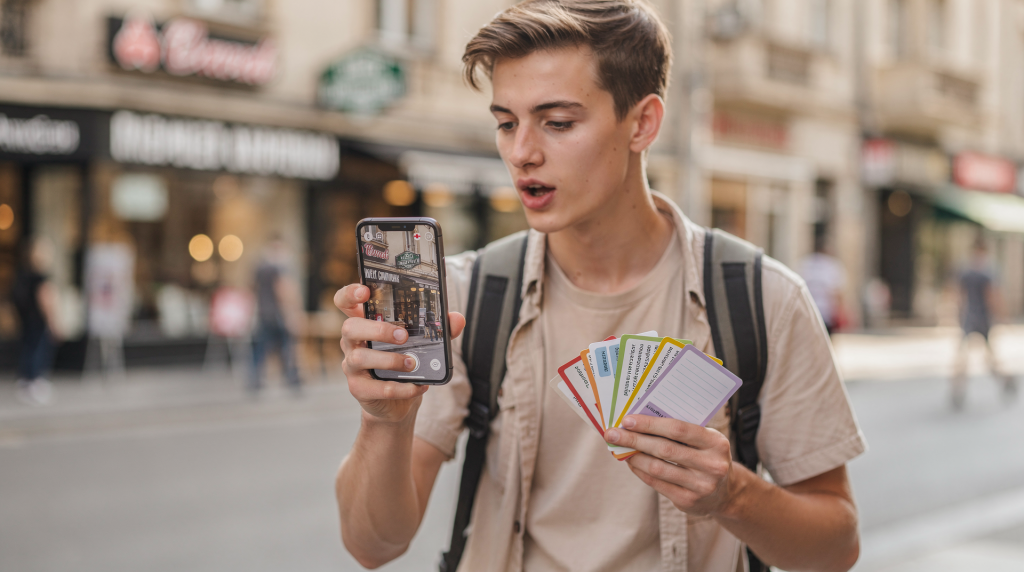
Мобильные помощники для общения за границей — это набор цифровых инструментов, которые заменяют беглый разговорный язык, позволяя мгновенно переводить текст через камеру, вести голосовые диалоги в реальном времени и использовать заранее подготовленные карточки фраз для критических ситуаций. Для современного самостоятельного путешественника из России это не просто удобство, а базовый навык безопасности, который решает проблемы с навигацией, покупками, медицинскими вопросами и бронированием без необходимости знать иностранный язык на уровне носителя.
В этой статье мы разберем, как именно работают перевод камеры, голосовой ввод и карточки фраз, какие приложения реально эффективны в 2026 году (с учетом специфики работы в РФ и зарубежных сетях), как настроить их для офлайн-использования и какие типовые ошибки совершают туристы, полагаясь только на стандартные переводчики.
Почему в 2026 году нельзя путешествовать без цифровых помощников
Ситуация с языковой подготовкой туристов изменилась радикально. Еще 10 лет назад основным советом было «выучить 50 фраз» или «найти переводчика в отеле». Сегодня технологии позволяют решать эти задачи за секунды, но с важными нюансами: доступность интернета, точность перевода и контекст понимания.
По своему опыту скажу: даже базовое знание языка не спасает, когда вы оказываетесь в стрессовой ситуации — скажем, пытаетесь объяснить фармацевту в Токио, что у вас аллергия на конкретный компонент, или спешите на поезд в маленьком итальянском городке, где все указатели только на местном диалекте. Именно здесь цифровые помощники становятся не роскошью, а необходимостью.
Для путешественника из России ключевыми факторами становятся:
- Офлайн-доступность: Во многих странах (особенно в Азии, Латинской Америке или при поездках в отдаленные регионы Европы) мобильный интернет может быть дорогим или нестабильным. Приложения должны работать без сети.
- Скорость реакции: В экстренных ситуациях (потеря паспорта, болезнь, конфликт с таксистом) время на поиск переводчика в интернете — это риск. Готовые инструменты в телефоне должны запускаться мгновенно.
- Контекст и идиомы: Стандартные переводчики часто дают «кальку» (неестественный перевод). Современные ИИ-помощники понимают контекст, что критично для меню, инструкций на билетах или устных указаний.
Использование мобильных помощников снижает уровень стресса на 70–80%, позволяя сосредоточиться на поездке, а не на поиске слов.
Перевод камеры: как читать меню, карты и инструкции без интернета
Перевод камеры (или визуальный перевод) — это технология, которая распознает текст на изображении, захваченном камерой смартфона, и мгновенно заменяет его на целевой язык, сохраняя при этом шрифты и расположение элементов. Это один из самых мощных инструментов для туриста, так как он решает проблему непонимания визуальной информации.
Как это работает технически
Процесс состоит из трех этапов:
- OCR (Optical Character Recognition): Алгоритм распознает символы на картинке. Современные модели (например, в Google Translate или Apple Translate) отлично справляются даже с рукописным текстом, сложными шрифтами и искажениями.
- Перевод: Распознанный текст передается в нейросеть, которая переводит его с учетом контекста.
- Оверлей (Overlay): Переводенный текст «накладывается» поверх оригинала на экране, создавая эффект замены текста в реальном мире.
На практике это выглядит почти магически: наводишь камеру на вывеску — и через секунду видишь на экране русский текст прямо поверх оригинального. Но магия работает только при хорошем освещении и стабильной камере, о чем часто забывают.
Где это критически важно
- Меню в ресторанах: В Японии, Китае, Италии или странах Южной Америки меню часто не имеют перевода. Перевод камеры позволяет увидеть, что именно вы заказываете (например, отличить «свиное мясо» от «говядинного» или понять наличие аллергенов).
- Навигация и указатели: Таблички на вокзалах, в аэропортах, на улицах (например, «Выход», «Вход», «Осторожно», «Остановка») часто содержат только местный язык.
- Инструкции на лекарствах и товарах: В аптеках или магазинах бытовой химии (особенно в Азии) инструкции на упаковках могут быть непонятны.
- Билеты и документы: Информация на автобусных билетах, ваучерах или инструкциях по аренде жилья.
Топ-приложения для перевода камеры (с офлайн-режимом)
Выбор приложения зависит от того, нужен ли вам интернет и какой язык вы переводите.
| Приложение | Офлайн-режим | Качество OCR | Поддержка русского | Особенности |
|---|---|---|---|---|
| Google Translate | ✅ (нужно скачать язык) | ⭐⭐⭐⭐⭐ | ✅ | Лучший баланс скорости и точности, работает на Android и iOS. |
| Apple Translate | ✅ (полный офлайн) | ⭐⭐⭐⭐ | ✅ | Идеален для iOS, работает быстрее, но меньше языков в офлайне. |
| Microsoft Translator | ✅ | ⭐⭐⭐⭐ | ✅ | Хорош для группового общения, есть режим «разговор». |
| Pleco | ✅ | ⭐⭐⭐⭐⭐ (для китайского) | ❌ (только китайский) | Специализированный инструмент для китайского языка, лучший OCR. |
| Naver Papago | ✅ | ⭐⭐⭐⭐⭐ (для корейского) | ❌ (только корейский) | Лучший переводчик для Кореи, понимает местные идиомы. |
Как правильно настроить офлайн-перевод (пошагово)
Без настройки офлайн-режима перевод камеры может стать бесполезным в густом лесу или в метро без Wi-Fi.
- Скачайте языковые пакеты заранее:
- В Google Translate: Нажмите на профиль → «Настройки» → «Перевод офлайн» → Выберите нужный язык (например, «Испанский») → Нажмите «Скачать». Пакет занимает около 15–30 МБ.
- В Apple Translate: Зайдите в приложение → Нажмите на язык → Выберите «Скачать для офлайн-использования».
- Проверьте работу: Отключите интернет (режим «Самолет») и попробуйте перевести текст на любой вывеске.
- Обновите пакеты: Если вы планируете поездку в сезон (например, летом 2026 года), проверьте, есть ли обновления для языковых моделей.
Типовые ошибки и нюансы
- Ошибка: Попытка перевести текст с плохим освещением или в движении.
- Решение: Зафиксируйте камеру, убедитесь, что свет падает на текст, а не на вас. Используйте режим «сканирования» (если есть), который делает несколько снимков для улучшения качества.
- Ошибка: Перевод рукописного текста или сложных шрифтов.
- Решение: Для рукописи (например, в Японии) используйте специализированные приложения (Pleco, Naver Papago), так как стандартные OCR могут не распознать каллиграфию. По личному опыту: в Киото я потратил полчаса, пытаясь перевести рукописное меню через Google Translate, и только Pleco справился с задачей за секунды.
- Ошибка: Непонимание контекста (например, перевод слова «свинина» как «мясо» без уточнения).
- Решение: Всегда проверяйте перевод в текстовом режиме, если текст короткий. Нейросети могут ошибаться в идиоматических выражениях.
Голосовой ввод и диалог: как говорить, если не знаешь языка
Голосовой ввод и режим диалога позволяют вести устное общение в реальном времени. Вы говорите на русском, приложение переводит ваш голос на иностранный язык (и наоборот), и вы слышите перевод в виде голоса или текста. Это решает проблему непонимания устной речи, которая часто возникает при быстрой речи, диалектах или наличии шума.
Режимы работы голосового перевода
- Одиночный перевод (Voice-to-Text): Вы говорите фразу, приложение переводит её и показывает текст. Идеально для заказа еды, покупки билетов.
- Двусторонний диалог (Voice-to-Voice): Приложение автоматически переключается между языками. Вы говорите на русском, собеседник слышит на английском (или другом), и наоборот. Это имитирует живой разговор.
- Транскрибация (Audio-to-Text): Приложение записывает долгую речь (например, лекцию, инструкцию врача) и переводит её в текст.
Лучшие приложения для голосового общения
В 2026 году лидируют следующие решения, особенно важные для туристов из России:
1. Google Translate (Режим «Разговор»)
- Плюсы: Поддерживает более 100 языков, включая редкие. Работает в офлайне (если скачан пакет). Интерфейс интуитивный: большая кнопка «Разговор».
- Особенность: Автоматически определяет язык собеседника, если он говорит на другом языке.
- Для кого: Универсальный выбор для большинства стран (Европа, Азия, Америка).
2. Apple Translate (Режим «Конверсация»)
- Плюсы: Полная работа без интернета, высокая скорость, интеграция с iOS.
- Особенность: Есть режим «Разговор» с двумя экранами (один для вас, другой для собеседника), что удобно в шумных местах.
- Для кого: Пользователи iPhone, которые ценят скорость и отсутствие рекламы.
3. JotMe (ИИ-переводчик)
- Плюсы: Специализируется на контекстном переводе в реальном времени. Обеспечивает перевод голоса в текст на 45 языках.
- Особенность: Предлагает бесплатный ежемесячный план (20 минут перевода, 50 минут транскрипции).
- Для кого: Те, кто хочет более точный перевод с учетом контекста, особенно в сложных диалогах.
4. TalkPal и ChatGPT (ИИ-собеседники)
- Плюсы: Для тех, кто стесняется говорить с людьми, есть приложения с искусственным интеллектом: TalkPal симулирует диалог с носителем и коррекцию ошибок в реальном времени.
- Особенность: Позволяют тренировать речь перед поездкой, но в реальном путешествии могут быть менее эффективны для мгновенного диалога, чем классические переводчики.
Как использовать голосовой перевод в реальной ситуации
Сценарий 1: Заказ в кафе
- Откройте приложение (например, Google Translate).
- Нажмите «Разговор» (или «Conversation»).
- Выберите языки: Русский (слева) и Итальянский (справа).
- Нажмите на кнопку «Русский» и скажите: «Я хочу заказать пасту карбонара и воду без газа».
- Приложение переведет фразу и проигрывает её на итальянском.
- Официант отвечает, приложение переводит его ответ на русский.
Сценарий 2: Разговор с врачом или в полиции
- Используйте режим Транскрибация (если речь долгая).
- Запишите весь разговор, затем посмотрите переведенный текст.
- Если ситуация экстренная, используйте режим Разговор, но говорите короткими фразами, чтобы перевод был точнее.
Нюансы и ограничения
- Шум и диалекты: Голосовые переводчики плохо работают в шумных местах (метро, рынок). Если собеседник говорит на диалекте (например, южный итальянский или баварский немецкий), перевод может быть неточным. В Неаполе я как-то пытался через переводчик объясниться с таксистом — приложение просто не распознало половину слов из-за сильного акцента и гула улицы.
- Скорость речи: Говорите медленно и четко. Не используйте сложные идиомы.
- Конфиденциальность: В некоторых приложениях (например, JotMe) данные могут обрабатываться на серверах. Для чувствительных тем (медицина, личные вопросы) лучше использовать офлайн-режимы Apple или Google.
Карточки фраз: готовый разговорник для критических ситуаций
Карточки фраз — это заранее подготовленные блоки текста с переводом, которые можно использовать в ситуациях, где голосовой ввод или перевод камеры не работают (например, когда нет интернета, вы не можете говорить из-за болезни или ситуация требует мгновенной реакции).
Это не просто список слов, а готовые сценарии общения, которые вы можете показать на экране телефона собеседнику.
Почему карточки фраз важнее, чем просто список слов
- Скорость: В стрессовой ситуации (потеря паспорта, авария) вы не будете искать слово в словаре. Вы просто откроете карточку «Авария» и покажете её.
- Точность: Карточки содержат полные, грамматически правильные фразы, а не отдельные слова.
- Визуализация: Многие карточки содержат иконки (например, «больница», «полиция», «такси»), что помогает понять суть даже без чтения.
Где найти и создать карточки фраз
1. Встроенные функции в приложениях
- Google Translate: В разделе «Сохраненные» можно создавать свои фразы.
- Apple Translate: Есть функция «Сохраненные фразы», где можно добавить свои карточки.
- Pleco: Для китайского языка есть готовые карточки с иероглифами и переводом.
2. Специализированные приложения
- TripLingo: Содержит готовые карточки фраз для 60+ языков, включая ситуации в аэропорту, отеле, ресторане.
- Mondly: Предлагает тематические уроки с карточками фраз.
- JotMe: Позволяет создавать свои карточки с контекстным переводом.
3. Создание своих карточек (шаблон)
Вы можете создать свои карточки в любом текстовом редакторе или в приложении для заметок (например, Notion, Google Keep, Apple Notes).
Структура карточки:
- Титул: Ситуация (например, «Авария»).
- Фраза на русском: «Я попал в аварию, мне нужна помощь».
- Перевод на местный язык: «Mi ha colpito un incidente, ho bisogno di aiuto».
- Иконка: 🚗 (для визуального понимания).
- Аудио: (если приложение поддерживает) — нажмите, чтобы услышать фразу.
Примеры карточек для разных ситуаций
| Ситуация | Фраза на русском | Перевод (Испанский) | Иконка |
|---|---|---|---|
| Аптека | «У меня аллергия на пенициллин» | «Tengo alergia a la penicilina» | 💊 |
| Полиция | «Мой паспорт украден» | «Mi pasaporte ha sido robado» | 🛂 |
| Такси | «Отвезите меня в отель [Название]» | «Llévame al hotel [Nombre]» | 🚕 |
| Ресторан | «Я не ем мясо, я вегетарианец» | «No como carne, soy vegetariano» | 🥗 |
| Медицина | «У меня сильная боль в животе» | «Tengo un fuerte dolor de estómago» | 🤒 |
Как использовать карточки в поездке
- Скачайте заранее: Создайте карточки дома, пока у вас есть стабильный интернет.
- Сохраните в офлайн: Добавьте карточки в приложение, которое работает без сети (например, Apple Notes с офлайн-доступом или TripLingo).
- Разместите на видном месте: В настройках телефона можно сделать карточки доступными через «Быстрые действия» (Quick Actions) или «Секундный доступ» (например, на iPhone: «Нажмите 3 раза на кнопку» для открытия карточек).
- Показывайте, а не говорите: В стрессовой ситуации лучше показать карточку, чем пытаться говорить. Это снижает уровень стресса и повышает точность понимания.
Чек-лист: как подготовить телефон к поездке за 1 час
Чтобы мобильные помощники работали безотказно, нужно провести техническую подготовку устройства. Ниже — пошаговый чек-лист, который поможет избежать проблем в дороге.
1. Установка и настройка приложений
- [ ] Скачать Google Translate (или Apple Translate) и TripLingo (для карточек).
- [ ] Скачать языковые пакеты для офлайн-режима (проверьте, что пакеты загружены полностью).
- [ ] Настроить режим «Разговор» в Google Translate (выбрать языки: Русский + Язык страны).
- [ ] Создать карточки фраз в TripLingo или Apple Notes (минимум 10 ключевых фраз: медицина, полиция, такси, отель, ресторан).
2. Проверка офлайн-доступности
- [ ] Включить режим «Самолет» и проверить, работает ли перевод камеры.
- [ ] Включить режим «Самолет» и проверить, работает ли голосовой перевод (если пакет скачан).
- [ ] Проверить, открываются ли карточки фраз без интернета.
3. Оптимизация устройства
- [ ] Увеличить объем памяти: Удалите ненужные фото и приложения, чтобы пакеты перевода не занимали слишком много места.
- [ ] Настроить яркость экрана: Увеличить яркость для работы на улице (перевод камеры требует хорошего света).
- [ ] Включить «Режим энергосбережения»: Если поездка долгая, ограничить фоновые процессы, чтобы телефон не разрядился.
4. Резервные копии
- [ ] Создать PDF-версию карточек фраз и сохранить в облаке (Google Drive, iCloud), чтобы можно было открыть их на другом устройстве.
- [ ] Скачать офлайн-версии карт (Google Maps, Maps.me) для навигации без интернета.
5. Тестирование
- [ ] Провести тестовый разговор с другом на русском, используя режим «Разговор».
- [ ] Перевести текст на вывеске в своем городе, чтобы проверить качество OCR.
Типовые ошибки туристов и как их избежать
Путешественники часто совершают ошибки, которые приводят к тому, что мобильные помощники не работают или дают неверный результат.
Ошибка 1: Отсутствие офлайн-режима
Проблема: Турист не скачал языковые пакеты заранее, и в стране без интернета перевод не работает.
Решение: Всегда скачивайте пакеты дома, пока есть стабильный интернет. Проверьте работу в режиме «Самолет».
Ошибка 2: Использование голосового ввода в шумных местах
Проблема: В метро или на рынке приложение не распознает голос, переводит неверно.
Решение: Используйте текстовый ввод или перевод камеры для меню и указателей. В шумных местах лучше показывать карточки фраз.
Ошибка 3: Непонимание контекста
Проблема: Переводчик переводит слово «свинина» как «мясо», не уточняя вид.
Решение: Всегда проверяйте перевод в текстовом режиме и используйте карточки фраз для точных формулировок (например, «Я не ем свинину»).
Ошибка 4: Зависимость от одного приложения
Проблема: Приложение не работает (например, Google Translate не поддерживает редкий язык).
Решение: Используйте резервные приложения (например, JotMe, Papago, Pleco) и карточки фраз как запасной вариант.
Ошибка 5: Игнорирование идиом
Проблема: Переводчик переводит идиому буквально, что приводит к непониманию.
Решение: Используйте ИИ-переводчики (JotMe, TalkPal), которые лучше понимают контекст, или карточки фраз с готовыми идиомами.
FAQ: Часто задаваемые вопросы о мобильных помощниках
В: Можно ли использовать перевод камеры без интернета?
О: Да, но нужно заранее скачать языковой пакет в приложении (Google Translate, Apple Translate). Без скачанного пакета функция не будет работать офлайн.
В: Какой переводчик лучше для китайского языка?
О: Для китайского языка лучше использовать Pleco или Naver Papago, так как они имеют лучший OCR для иероглифов и понимают местные идиомы.
В: Работает ли голосовой перевод в шумном месте?
О: В шумном месте голосовой перевод может работать некорректно. Лучше использовать текстовый ввод или перевод камеры для меню и указателей.
В: Сколько места занимают языковые пакеты?
О: Обычно от 15 до 30 МБ на один язык. Для нескольких языков (например, 5) потребуется около 150 МБ.
В: Можно ли создать свои карточки фраз в Google Translate?
О: В Google Translate можно сохранить фразы в разделе «Сохраненные», но для создания полноценных карточек с иконками лучше использовать TripLingo или Apple Notes.
В: Что делать, если приложение не распознает язык?
О: Попробуйте переключить язык вручную в настройках приложения. Если язык редкий, используйте специализированные приложения (например, Papago для корейского, Pleco для китайского).
В: Безопасно ли использовать ИИ-переводчики (JotMe, TalkPal)?
О: Большинство ИИ-переводчиков обрабатывают данные на серверах. Для чувствительных тем (медицина, личные вопросы) лучше использовать офлайн-режимы Apple или Google, где данные не передаются.
В: Как быстро обновляются языковые пакеты?
О: Языковые пакеты обновляются автоматически при наличии интернета. Рекомендуется проверять обновления перед поездкой.
Заключение: Мобильные помощники как часть вашей безопасности
Мобильные помощники для общения за границей — это не просто удобство, а ключевой элемент безопасности современного туриста. Перевод камеры решает проблему визуального непонимания, голосовой ввод позволяет вести диалог в реальном времени, а карточки фраз обеспечивают мгновенную реакцию в критических ситуациях.
В 2026 году, когда технологии достигли уровня, позволяющего переводить текст и голос с точностью до 95%, отказ от использования этих инструментов — это риск. Подготовьте телефон заранее: скачайте языковые пакеты, создайте карточки фраз, проверьте офлайн-режим. Это займет всего 1 час, но спасет вам дни стресса и недоразумений в поездке.
Не забывайте, что технологии — это ваш помощник, но не замена человеческому общению. Используйте их, чтобы снизить уровень стресса, а не чтобы полностью заменить разговор. И, конечно, всегда имейте резервный план: карточки фраз, офлайн-карты и запасной телефон.
Путешествуйте с умом, используйте мобильные помощники и наслаждайтесь поездкой, не беспокоясь о языке.